
티스토리 뷰
포토샵에서 여러 이미지를 하나의 이미지로 합성할 때 가장 어려운 부분은 색상(톤)을 맞추기 힘든 부분일 겁니다. 정식 업데이트된 AI 기능을 이용하면 클릭 한 번에 해결할 수 있습니다.
배경으로 쓸 이미지와 객체로 쓸 모델 이미지입니다.
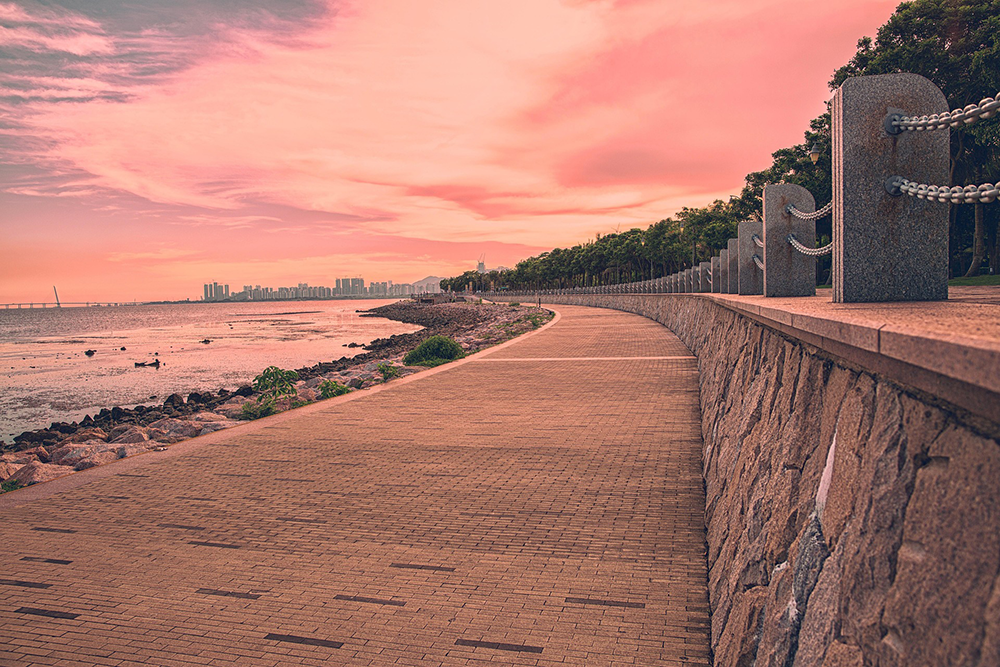
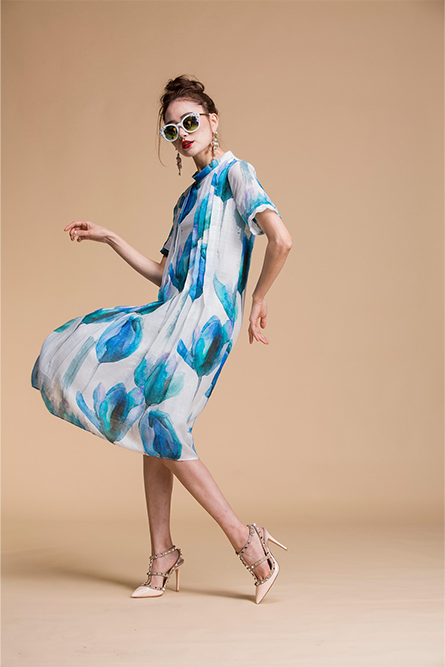
배경이미지 위에 모델사진을 복사해서 붙여넣기 해 줍니다.
단축키 [Ctrl+L]을 이용해서 적당한 사이즈로 조절합니다.
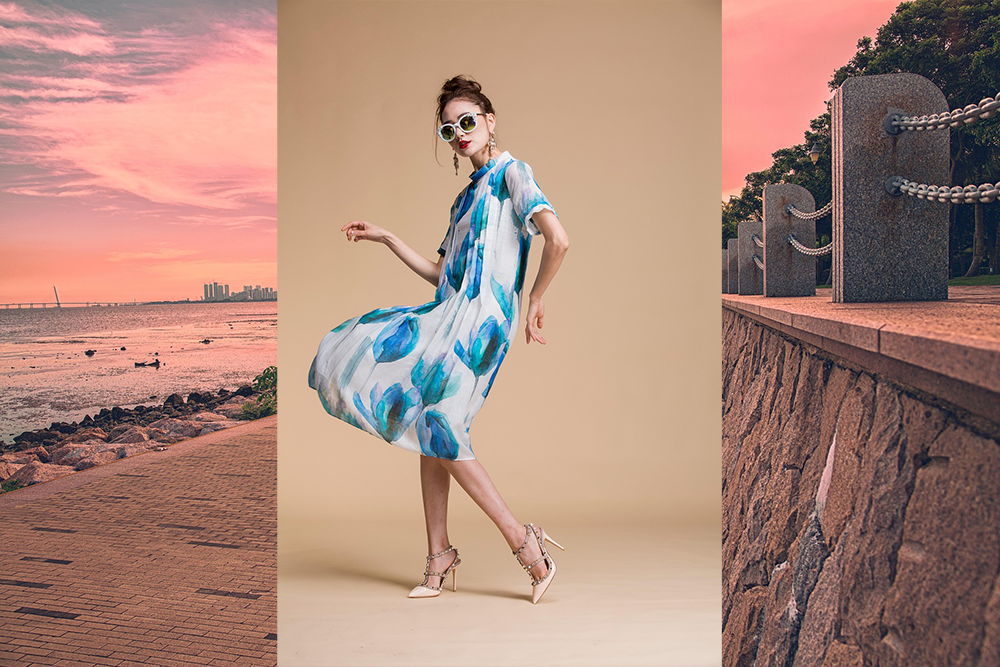
모델이미지에서 모델만 따기 위해 Windown>Contextual Task Bar(상황별 작업 표시줄)를 선택합니다.
바에서 Remove background(배경제거)를 클릭하면 자동으로 레이어 마스크가 생성되면서 모델만 남게 됩니다.

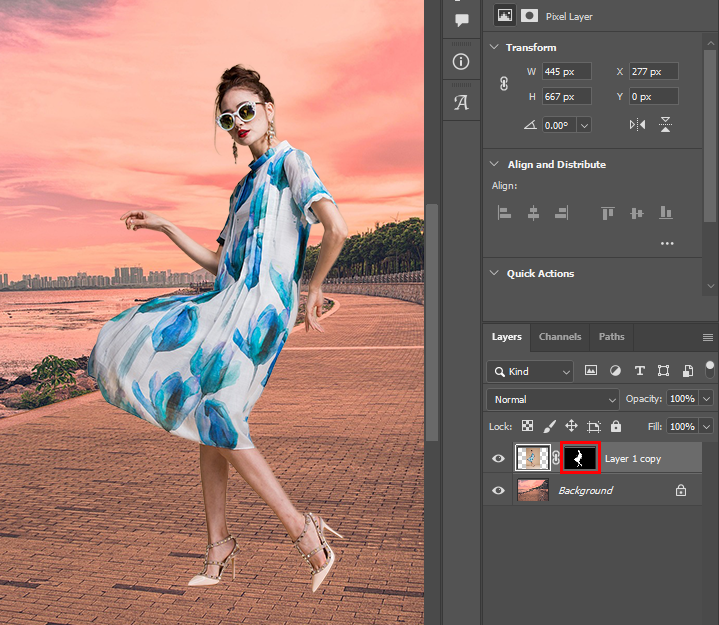
배경제거를 통해 모델만 보이도록 수정했으니 이제부턴 배경에 어울리게 모델이미지의 색상을 보정해야 합니다. 얼마 전까지만 해도 피사체와 배경의 노출이나 빛 수정 등은 너무 힘들거나 불가능한 경우도 많았습니다. 하지만 AI의 발달로 이러한 작업이 클릭 한 번으로 가능해졌습니다.
모델이미지가 있는 레이어가 선택되어 있는지 한번더 확인한 후 상황별 작업 표시줄에서 Harmonize(하모나이즈)를 선택합니다.

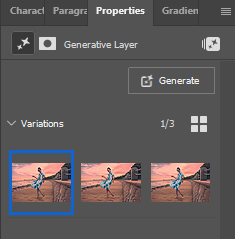
Window > Properties를 선택하여 속성창을 열어보면 3개의 결과물이 생성된 것을 확인할 수 있습니다. Generate버튼을 클릭하면 추가로 더 생성할 수 있습니다. 각각의 이미지 섬네일을 클릭해 본 후 가장 맘에 드는 결과물을 선택하면 됩니다.
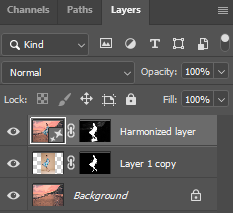
레이어창을 보면 Harmonized layer가 새롭게 생성된 것을 확인할 수 있습니다.
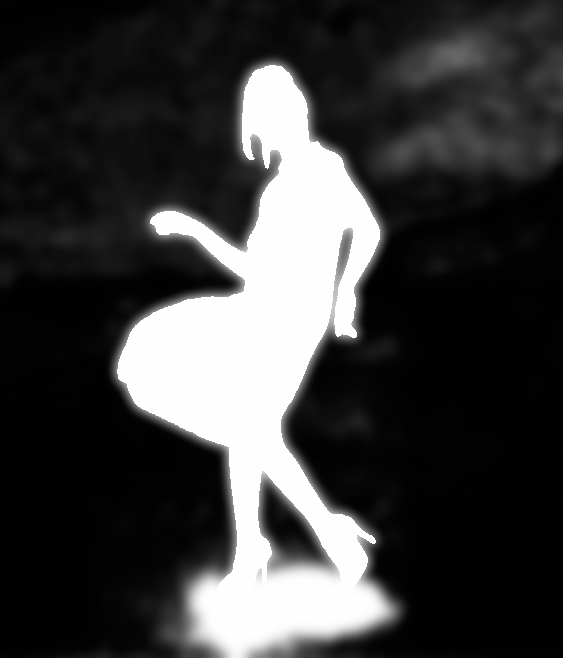
레이어마스크를 확인해 보면 기존의 모델레이어 마스크에 추가로 그림자 부분과 경계선 부분 등이 추가된 것을 알 수 있습니다.
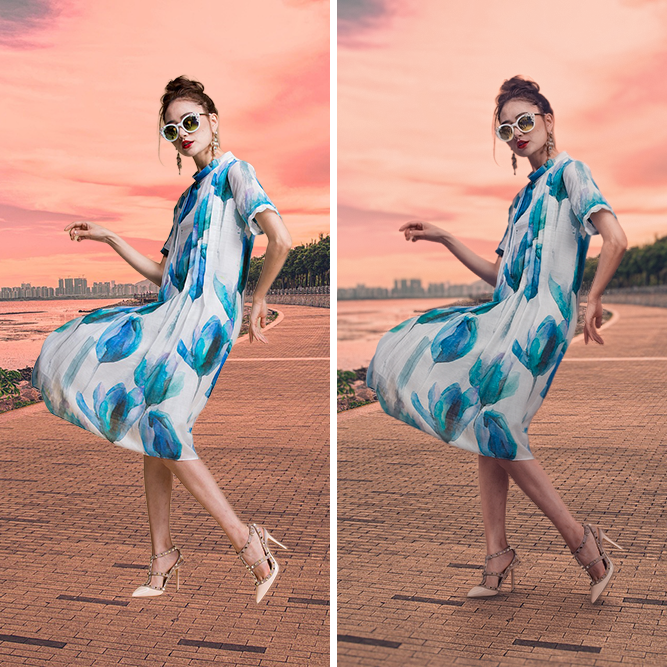
배경과 안어울리는 어색한 원본과 달리 오른쪽 이미지는 자연스러운 노출과 그림자까지 추가된 것을 알 수 있습니다. 특히 피사체와 배경의 경계선 부분의 보정이 매우 매끄럽게 보정되었습니다. 많은 노력과 공을 들여야 하는 작업이 이렇게 쉽고 간단하게 된다니 진짜 놀랍습니다.
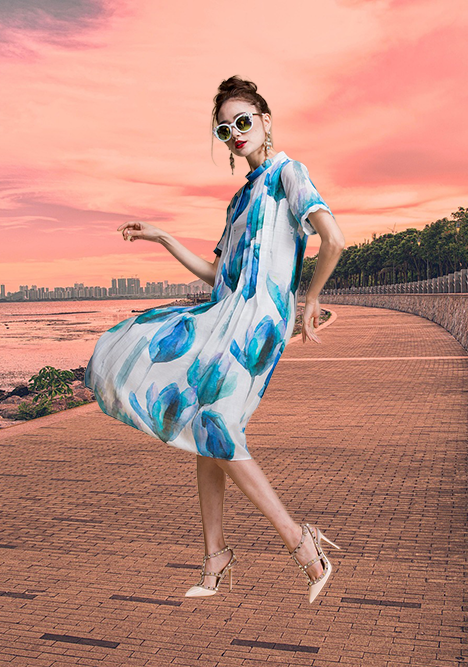
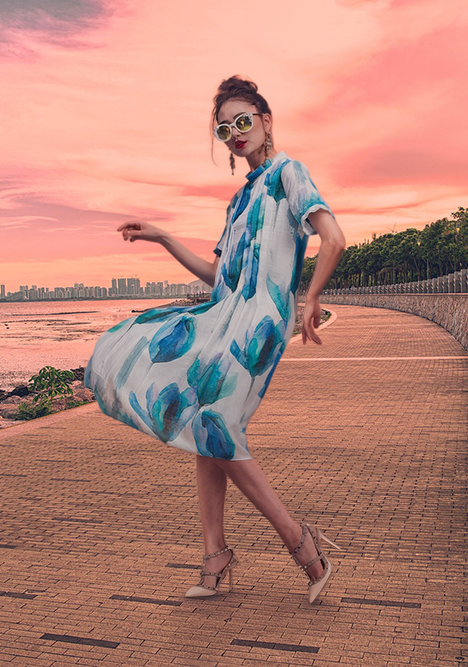
배경이미지의 영향을 받아 모델이 역광사진으로 연출이 되어 버려서 모델이 다소 어두워진 느낌이 있습니다. AI가 빠른 작업은 가능하지만 디테일한 부분은 어쩔 수 없이 추가작업이 필요합니다.
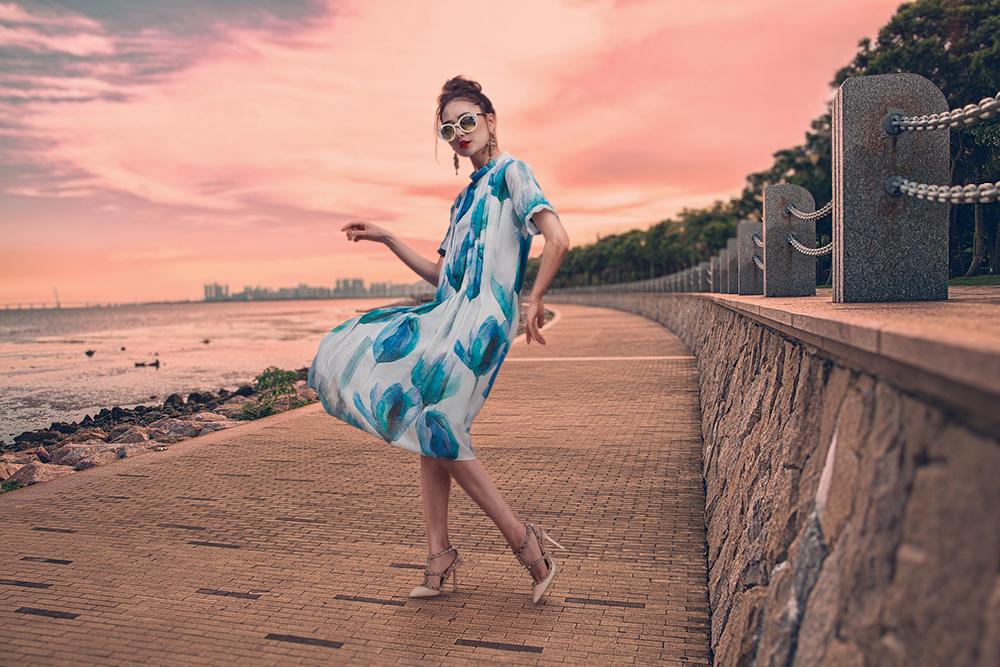
이전 글에 소개드렸던 Camera Raw Filter > Lens Blur 효과와 추가 보정작업을 마친 결과물입니다.
'포토샵 강의,강좌,스터디' 카테고리의 다른 글
| 포토샵에서 소니 카메라 HIF(HEIF)파일 열고 대량으로 JPG 변경하기 (0) | 2025.04.25 |
|---|---|
| 원본 이미지를 보면서 새 창으로 실시간 작업하기 - New Window (0) | 2025.04.07 |
| 포토샵 작업 빠르게 하기 위한 필수 단축키 (2) | 2025.03.31 |
| 포토샵에서 피부톤 맞추는 가장 완벽한 방법 (2) | 2025.03.27 |
| 포토샵으로 수백 가지 색감의 컬러 그레이딩 자동 적용 - Gradient Map (0) | 2025.03.24 |