
티스토리 뷰
윈도우 기본프로그램 중에 몰라서 못쓰는 유용한 앱들이 의외로 많습니다. 이전 글에 있는 동영상 편집앱인 Clipchamp도 그중 하나입니다. 오늘은 '캡처도구'에 대해 알아보겠습니다. 캡처도구는 이미지와 동영상을 캡처할 수 있는 아주 유용한 앱입니다.

1. 이미지 캡처
모니터 화면에 캡처하기 원하는 화면을 띄워놓고 키보드 단축키 '윈도우키+Shift+S'를 누르거나 윈도우 메뉴에서 캡처도구를 찾아 실행합니다. 캡처도구에서 '+ 새 캡처' 버튼을 선택한 후 마우스로 캡처영역을 드래그해서 선택해 줍니다.
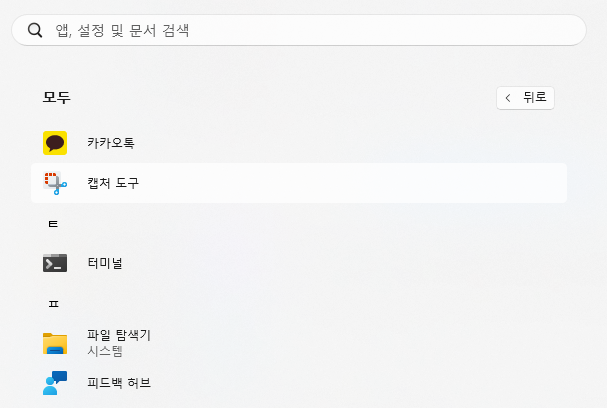

이미지가 캡처되면 모니터 오른쪽 하단에 '스크린샷이 클립보드에 저장됨'이라는 알림 창이 뜹니다. 캡처된 이미지를 바로 사용하기 원한다면 알림 창을 무시하고 원하는 프로그램으로 이동 후 'Ctrl+V'단축키를 누르면 자동으로 붙여넣기가 됩니다.
캡처된 이미지를 편집하고 싶다면 알림창을 선택해 주세요. (다른 작업을 하면 알림 창이 사라져 버리기 때문에 주의해 주세요) 캡처도구 창이 열리고 캡처한 이미지가 보입니다.
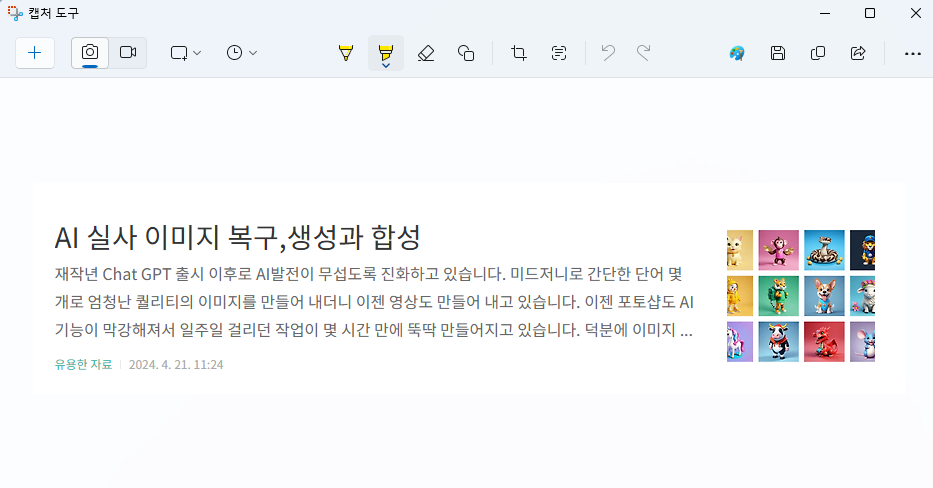
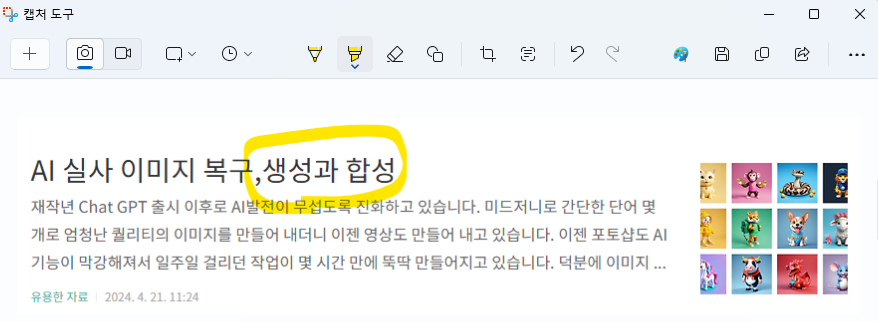
펜이나 형광펜, 지우개 등 다양한 기능이 있습니다. 형광펜을 사용하면 다른사람에게 빠르게 의견을 전달할 수 있습니다.
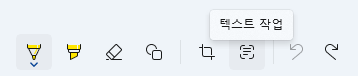
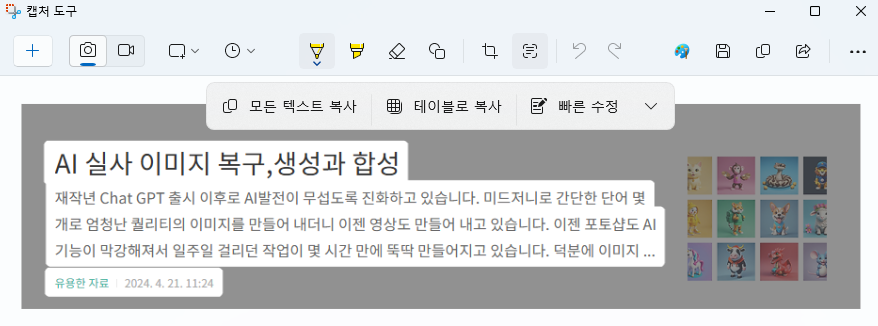
상단의 메뉴 중에서 오른쪽에 있는 문서모양의 텍스트 작업 아이콘을 선택하면 캡처한 이미지에서 문자를 자동으로 인식하고 추출해 줍니다. AI채팅으로 이미지 첨부하고 텍스트를 추출해 달라고 해도 되지만 귀찮기 때문에 저도 캡처도구를 애용하고 있습니다.
* 참고로 텍스트추출(OCR)기능은 윈도우11 버전부터 가능합니다.
텍스트가 인식된 상태에서 원하는 텍스트 영역만 드래그해서 선택 복사할 수도 있고 팝업메뉴에서 '모든 텍스트 복사'를 선택해도 됩니다. 한 가지 주의할 점은 복사한 후 바로 캡처도구 창을 닫으시면 안 된다는 겁니다. 창을 닫는 순간 복사된 텍스트가 다 사라져 버립니다. 왜 그런 건지 이해가 안 되는데 암튼 안됩니다. 텍스트 복사 > 프로그램 전환 > 붙여넣기 > 캡처도구종료 순으로 해야 합니다.
2. 동영상 캡처
동영상을 캡처하려면 캡처도구 앱을 실행한 후 메뉴에서 녹음 메뉴를 선택합니다. 키보드 단축키 '윈도우기+Shift+S'를 누른 후 녹음 버튼을 눌러도 됩니다.

모니터가 어두워지면 마우스로 캡처하기 원하는 영역을 드래그해서 선택합니다. 영역이 선택완료되면 모니터 상단에 시작버튼과 마이크, 시스템 음소거 버튼이 보입니다. 마이크를 켜거나 끌 수 있고 윈도우에서 나는 사운드도 켜거나 끌 수 있습니다.
'시작' 버튼을 누르면 3초 카운트다운 후 녹화가 시작됩니다. 동영상 캡처 중 빨간색 사각형을 누르면 녹화가 정지됩니다.

캡처도구 상단의 트리밍을 선택하면 동영상의 일부분만 잘라낼 수 있습니다.

좀더 다양한 편집을 하고 싶다면 트리밍 메뉴의 오른쪽에 있는 Clipchamp메뉴를 선택하면 됩니다. Clipchamp 사용법은 아래 글을 참고하시면 됩니다.
윈도우 11 기본 프로그램으로 비디오 편집하기 - 동영상 편집 Clipchamp
모바일(핸드폰)을 사용해서 사진도 많이 찍고 동영상도 많이 찍는 것 같습니다. 간단하게 동영상 편집을 프리미어로 하기에는 너무 부담스럽기 때문에 간단하고 쉽게 편집할 수 있는 클립챔프(C
karmado.tistory.com
감사합니다.
'유용한 자료' 카테고리의 다른 글
| 네이버 스마트 플레이스 동영상 노출과 리뷰 삭제, 상위 노출 (0) | 2025.01.09 |
|---|---|
| 네이버 스마트 플레이스 등록과 블로그 연동, 리뷰 설정 (0) | 2025.01.09 |
| 네이버 블로그 완전정복 - 05. 블로그 노출 (0) | 2025.01.07 |
| 네이버 블로그 완전정복 - 04. 글쓰기 (7) | 2025.01.07 |
| 네이버 블로그 완전정복 - 03. 메뉴,카테고리,글 관리 (5) | 2025.01.06 |